Configuração de VPN
Instruções para instalação, configuração e conexão do FortiClient VPN para acesso a serviços restritos da UEPB remotamente.
Windows 7/8/10/11
AVISO
Antes de instalar o FortiClient VPN certifique-se de remover o aplicativo de VPN anterior (OpenVPN Connect, OpenVPN Community) e reiniciar o computador.
-
Baixe o instalador do FortiClient VPN aqui e execute-o em seguida;
-
Marque a caixa de selação para aceitar o acordo de licenciamento e depois clique em "Next";

-
Clique em "Install";

-
Aguarde a finalização da instalação;

-
Clique em "Finish".

-
-
Configuração inicial do FortiClient VPN;
-
Baixe o arquivo de configuração do FortiClient VPN clicando aqui;
-
Para abrir o aplicativo FortiClient VPN clique com o botão direito do mouse no ícone do FortiClient VPN na área de notificação do Windows e depois clique em "Open FortiClient Console";

-
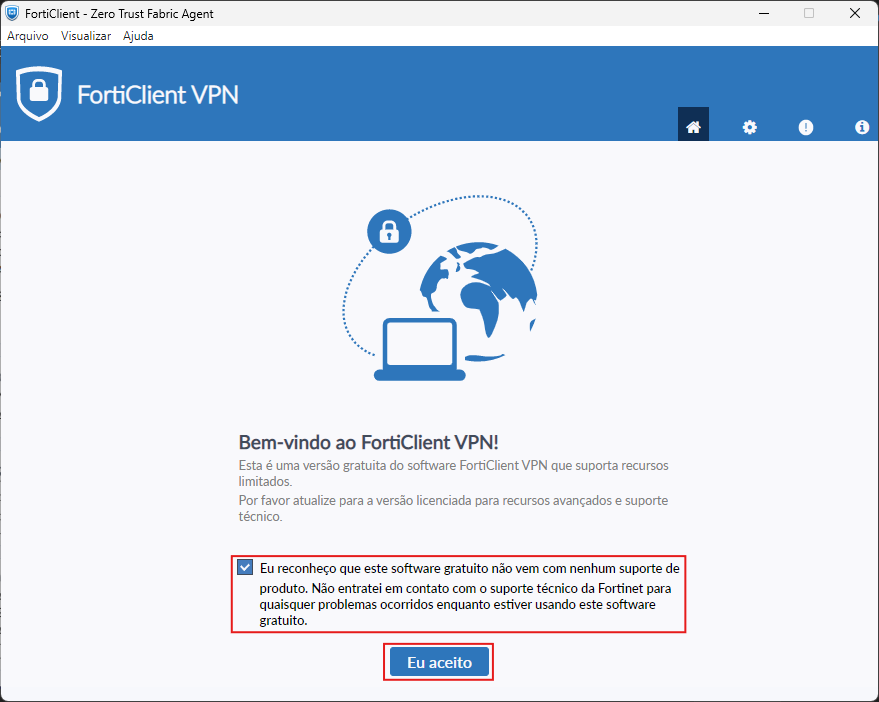
Clique na caixa de seleção para habilitar o uso do aplicativo e depois clique em "Eu aceito";
-
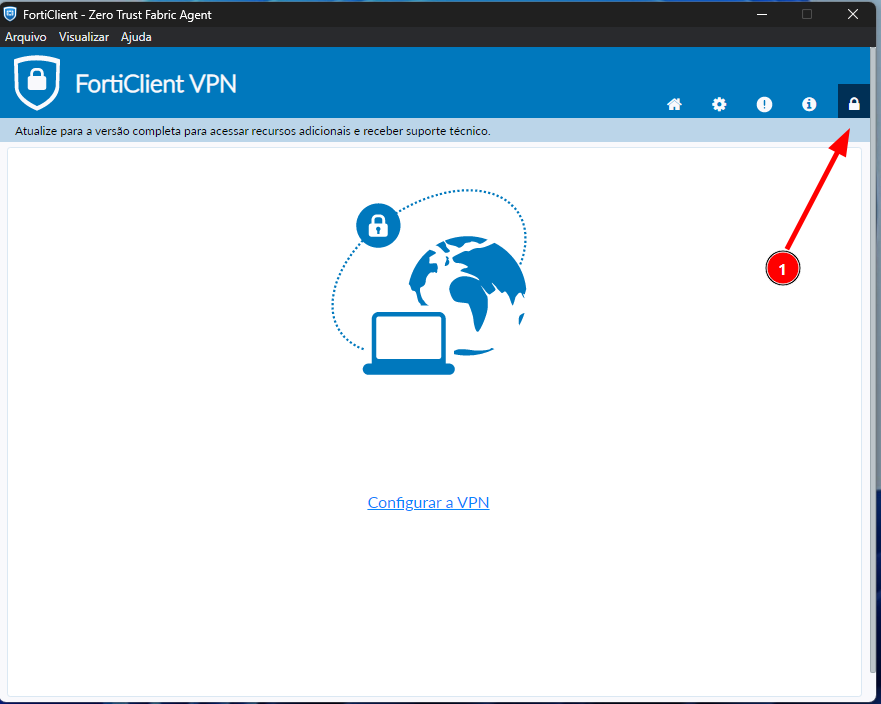
Clique no ícone do cadeado para liberar as configurações do aplicativo;
-
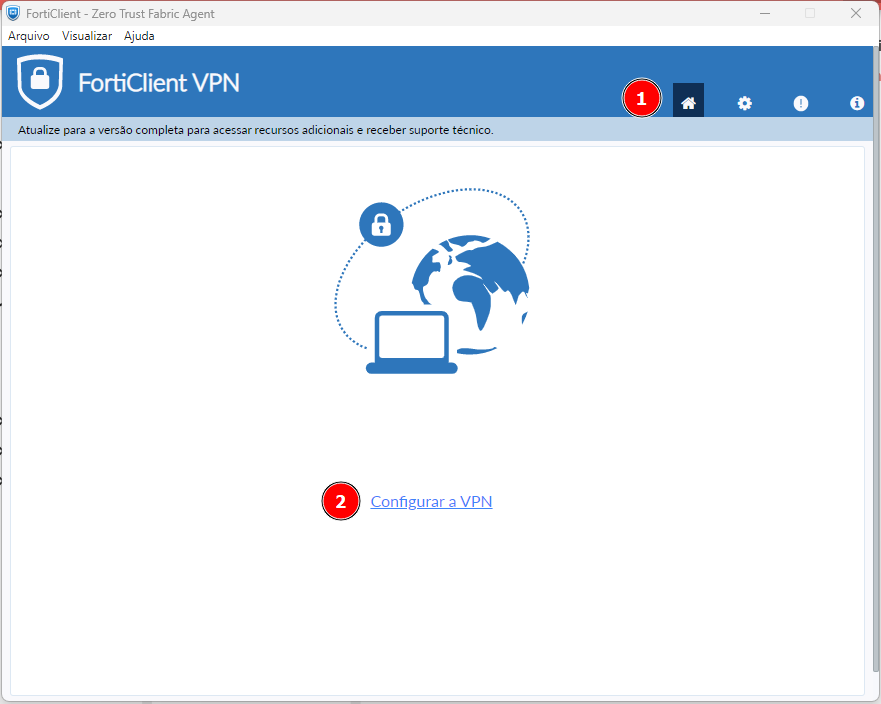
Clique no ícone da página inicial (Home) e depois clique em "Configurar a VPN";
-
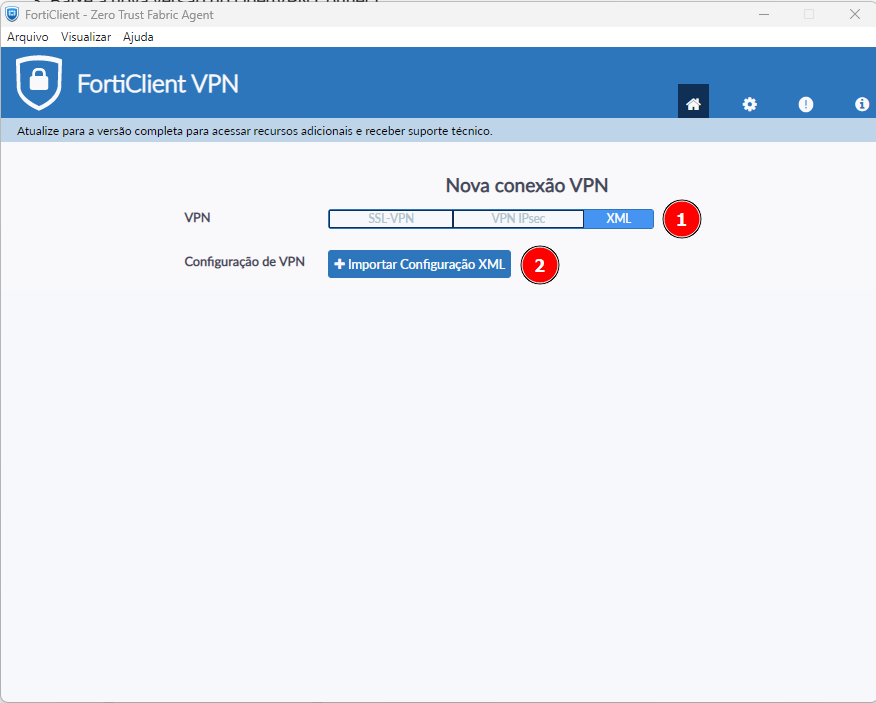
Na página que abre clique em "XML" e depois em "+ Importar Configuração XML";
-
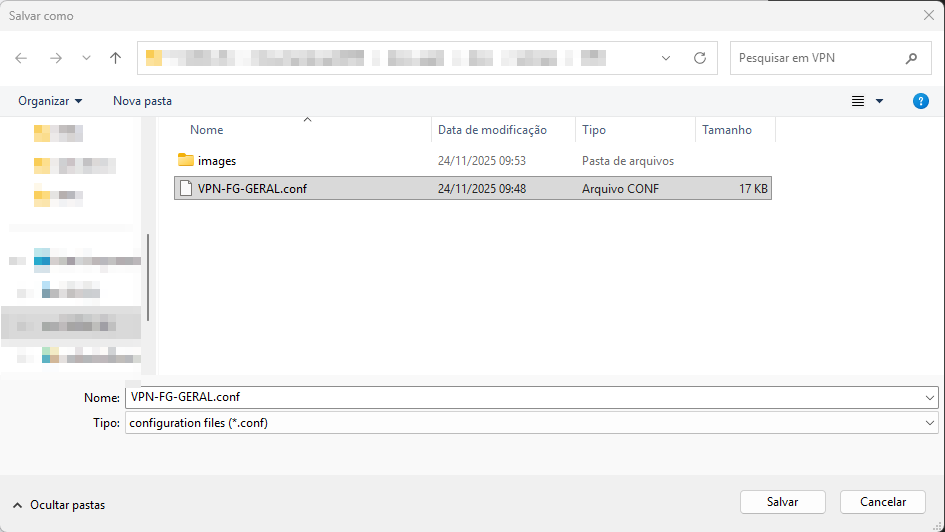
Acesse a pasta onde você baixou o arquivo de configuração e selecione-o;
-
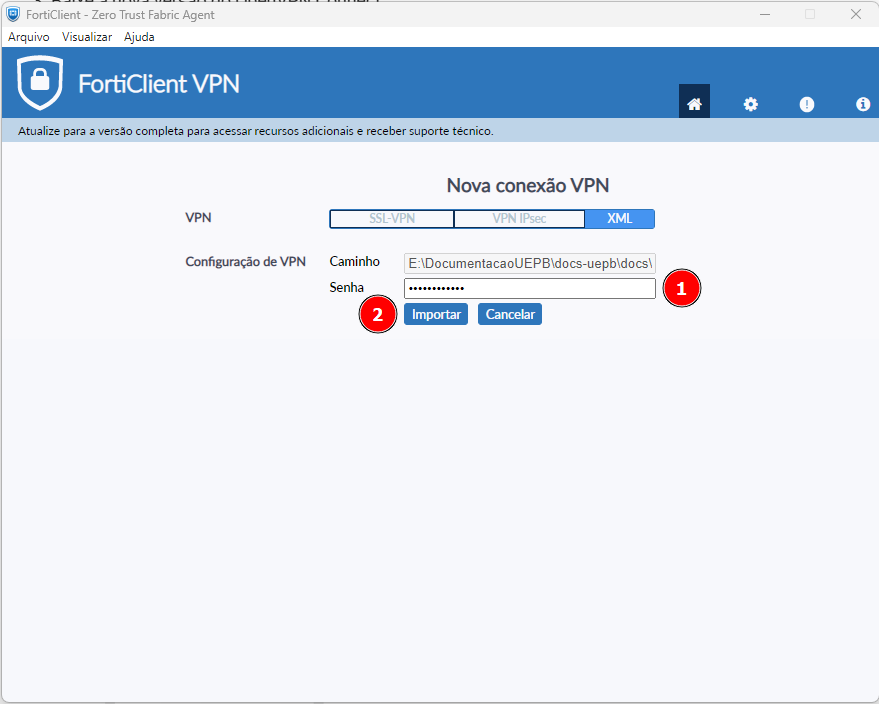
Insira a seguinte senha de configuração do aplicativo: "471twAdx3Hvp";
-
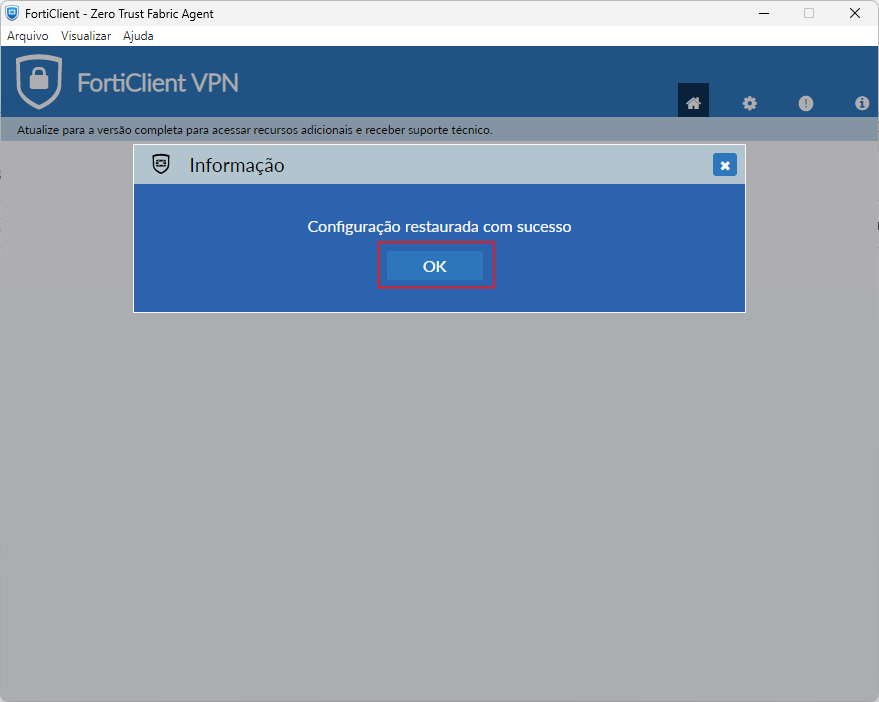
Clique em "Importar".
-
-
Acessando o FortiClient VPN;
-
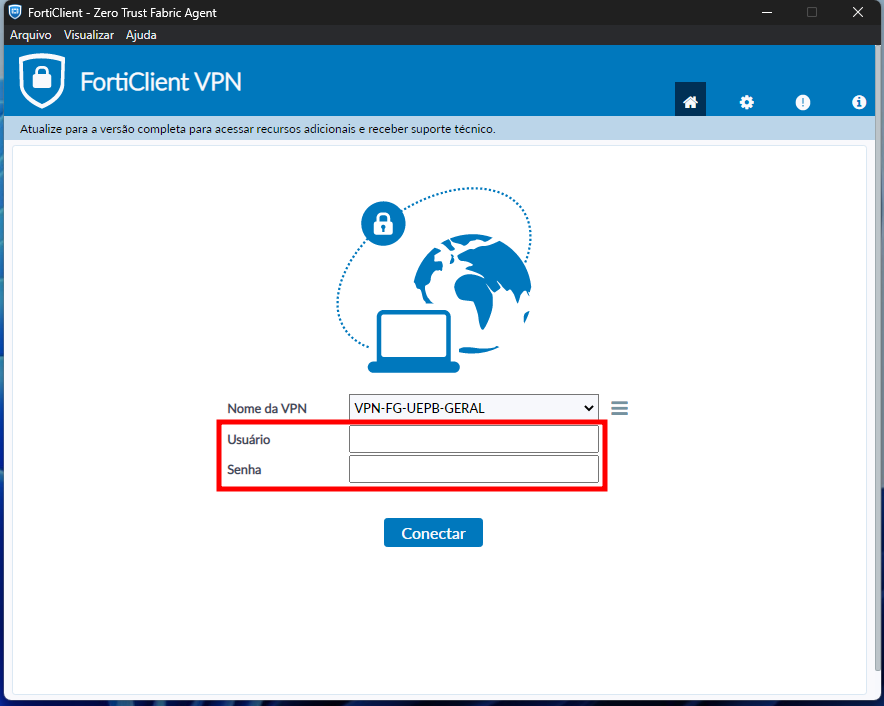
No pagina inicial do aplicativo, no campo Usuário informe seu CPF (apenas números), insira sua senha de acesso ao SUAP no campo Senha e clique em Conectar;
-
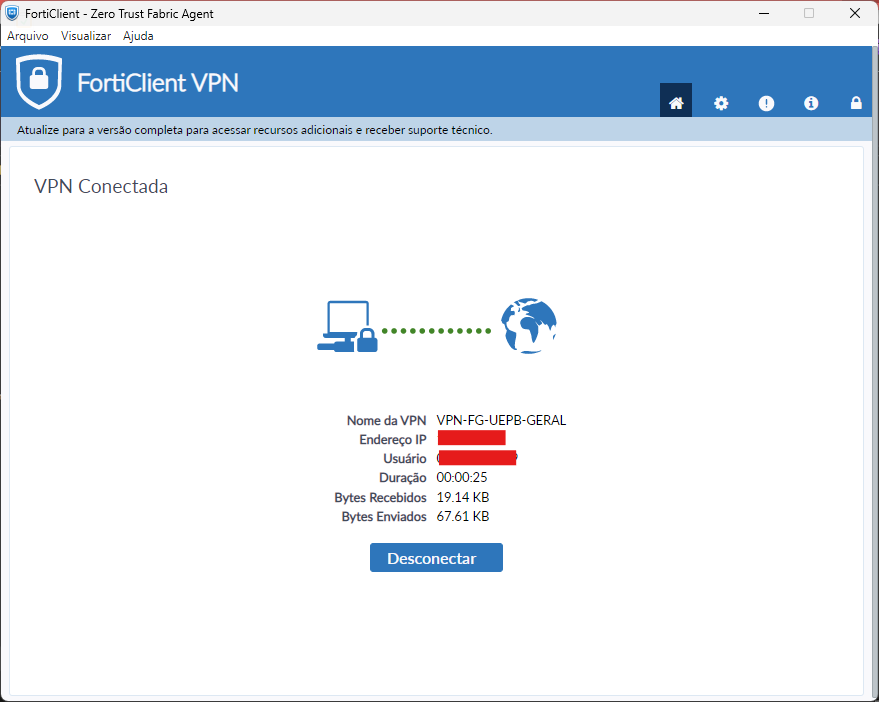
O aplicativo mostra a mensagem VPN Conectada juntamente com as informações da conexão.
-
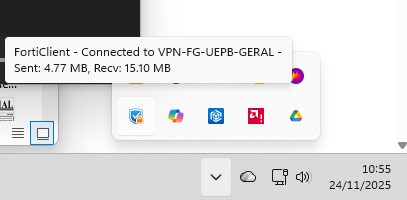
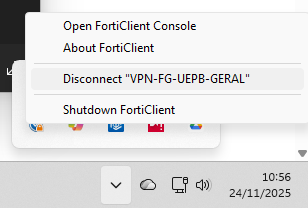
Na barra de tarefas aparece o ícone do FortiClient VPN e as opções de conexão/desconexão e configuração.
-
MacOS
-
Instalação do FortiClient VPN;
-
Baixe o instalador do FortiClient VPN aqui (arquivo .dmg);
-
Clique duas vezes no arquivo .dmg para montá-lo; ele aparecerá na Mesa (Desktop) e no Finder (barra lateral);
-
Uma janela se abrirá mostrando o aplicativo e a pasta Aplicativos. Arraste o ícone do app para dentro da pasta Aplicativos;
-
Após copiar, ejete o .dmg (clique com o botão direito e "Ejetar", ou arraste para a Lixeira/Ícone Ejetar);
-
Você pode deletar o arquivo .dmg original após a instalação.
 ATENÇÃO
Caso o .dmg contenha um arquivo .pkg:
-
Abra o .dmg e procure um arquivo NomeDoApp.pkg;
-
Clique duas vezes no arquivo .pkg e siga as instruções do instalador (passos "Continuar", "Concordar", etc.).
-
-
Configuração inicial do FortiClient VPN;
-
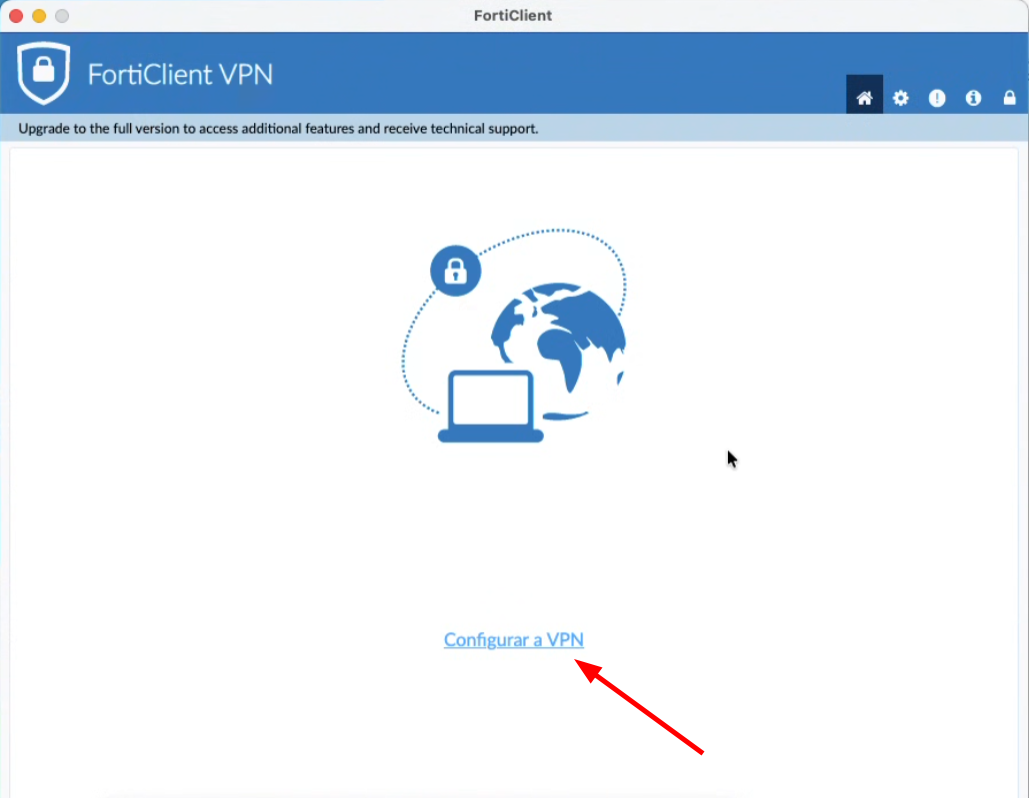
Clique no ícone da página inicial (Home) e depois clique em "Configurar a VPN";
-
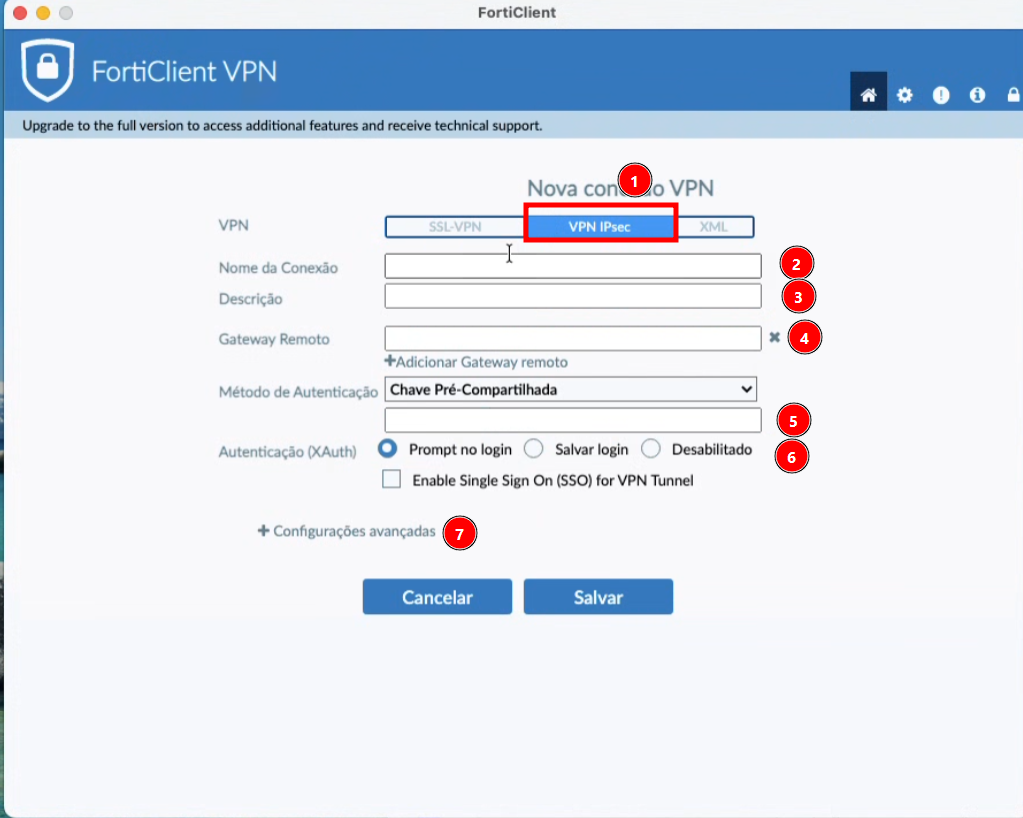
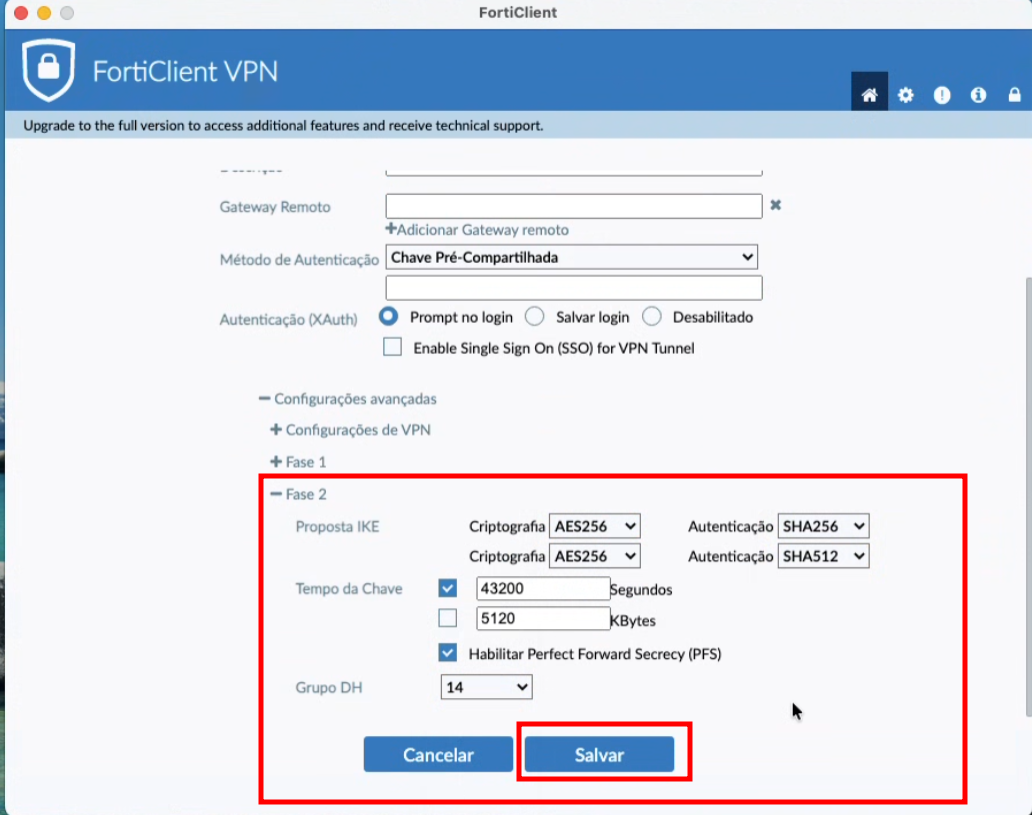
Na página que abre clique em "VPN IPsec". Será necessário configurar os campos: "Nome da Conexão", "Descrição", "Gateway Remoto", Método de Autenticação", "Autenticação (XAuth)" e "Configurações avançadas";
-
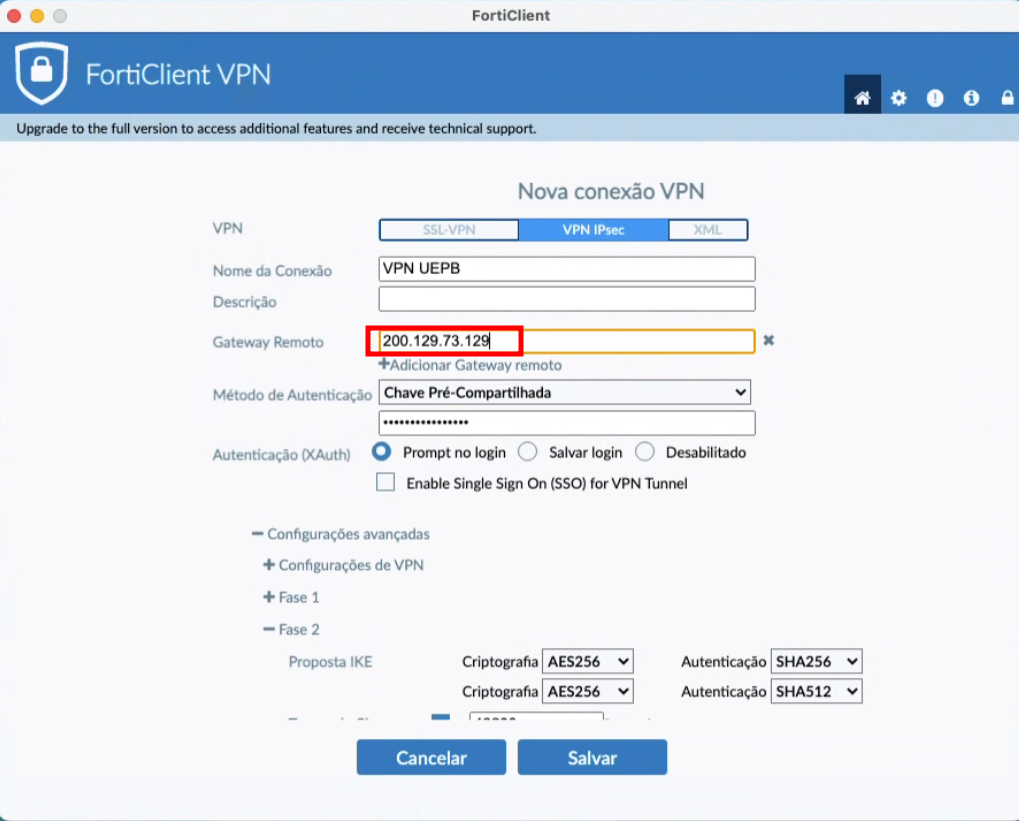
No campo "Gateway Romoto" preencha com "200.129.73.129" e no campo "Método de Autenticação" preencha com a chave "58](X-LE:N+xpisS]S";
-
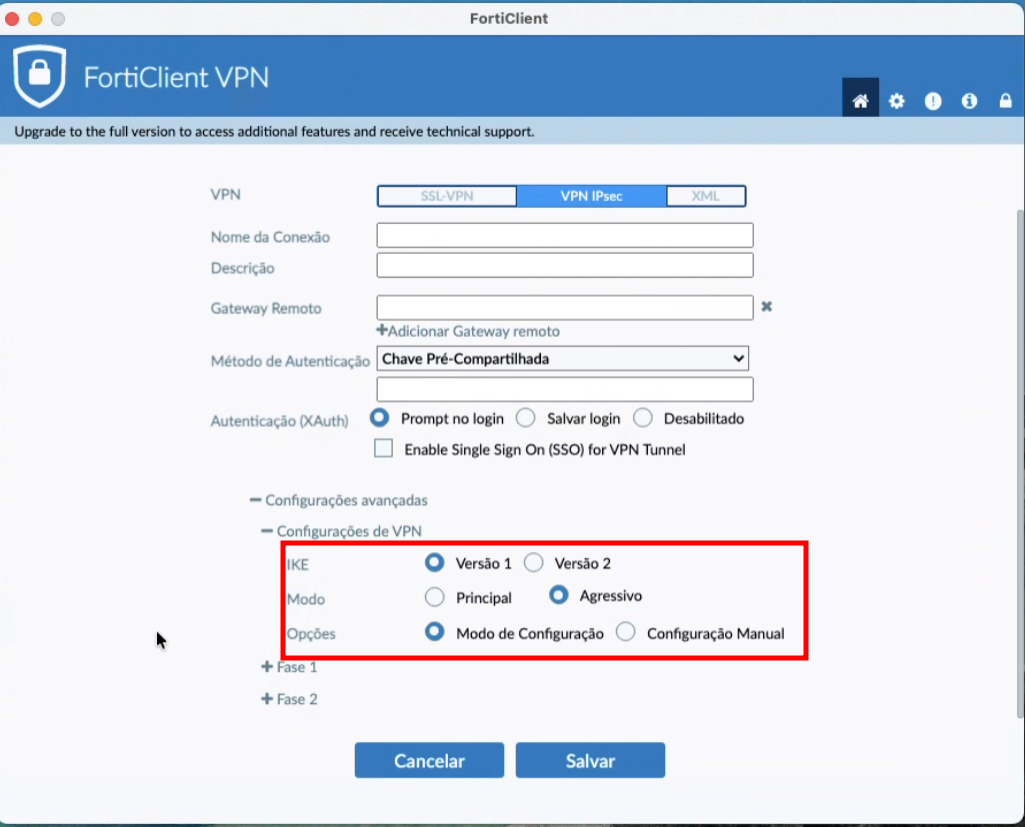
Na seção "Configurações avançadas -> Configurações de VPN" selecionar as opções: IKE Versão 1, Modo Agressivo e Opções Modo de Configuração;
-
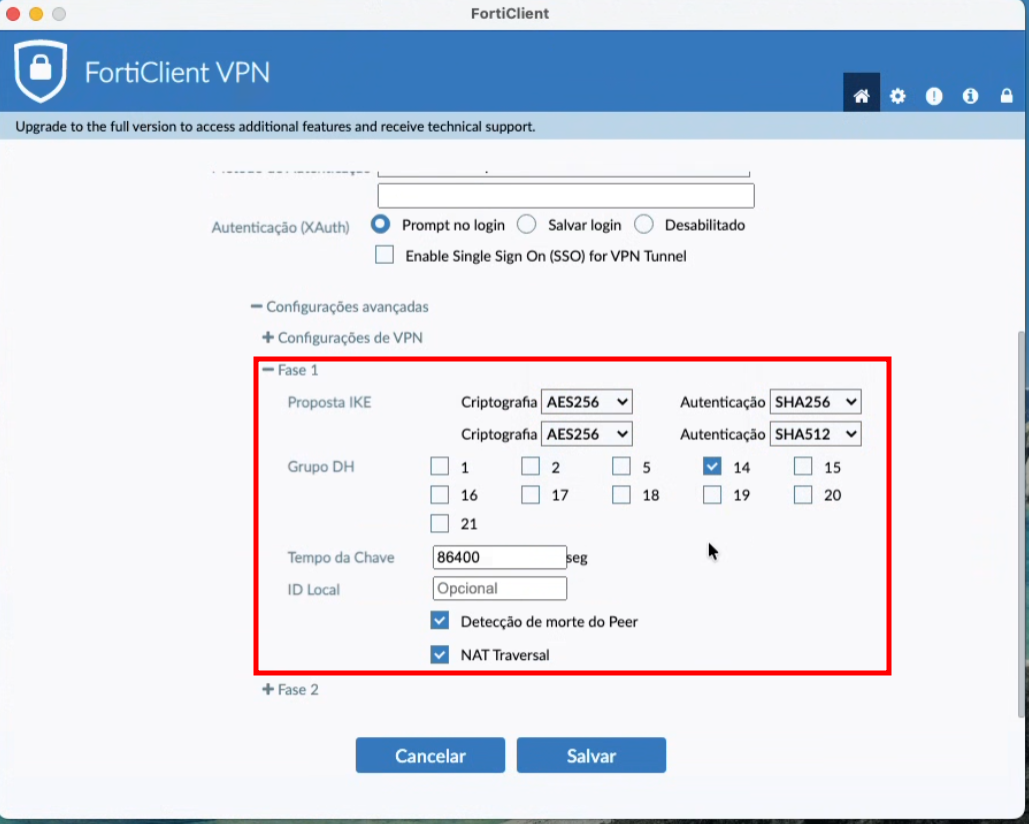
Na seção "Configurações avançadas -> Fase 1" selecionar as opções: Proposta IKE: Criptografia AES256 Autenticação SHA256, Criptografia AES256 Autenticação SHA512, Grupo DH 14, Tempo da Chave 86400, Detecção de morte do Peer e NAT Transversal;
-
Na seção "Configurações avançadas -> Fase 2" selecionar as seguintes opções: Proposta IKE: Criptografia AES256 Autenticação SHA256 Criptografia AES256 Autenticação SHA512, Tempo da Chave 43200, Habilitar Perfect Foward Secrecy (PFS) e clicar em "Salvar".
-
-
Acessando o FortiClient VPN;
-
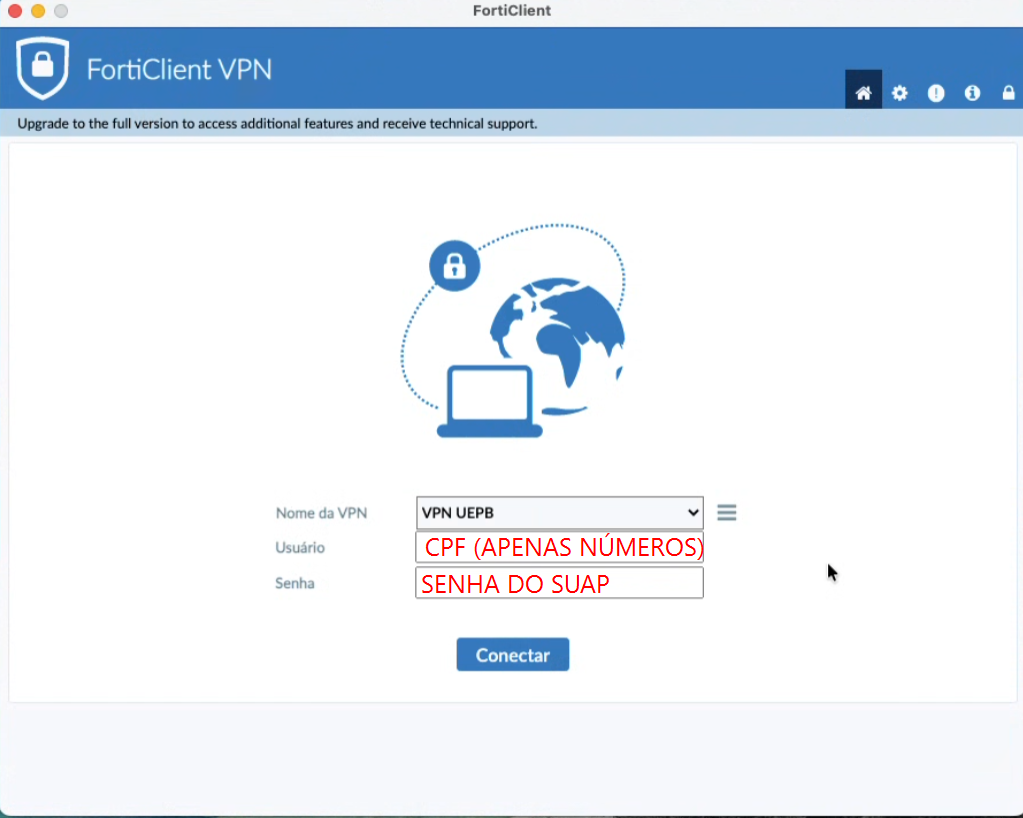
No pagina inicial do aplicativo, no campo Usuário informe seu CPF (apenas números), insira sua senha de acesso ao SUAP no campo Senha e clique em Conectar.
-
Linux
Instalação e configuração do aplicativo VPN-UEPB
-
Baixe o aplicativo de VPN disponível aqui.
-
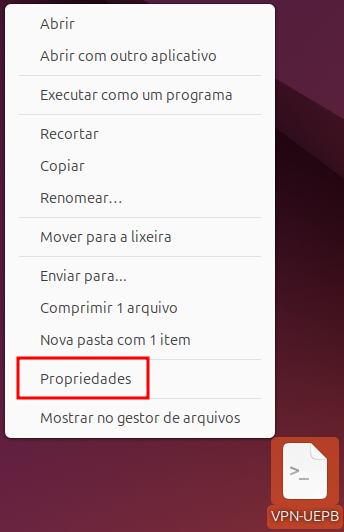
Habilite a permissão de execução do aplicativo baixado clicando com o botão direito no arquivo e selecionando a opção "Propriedades".
-
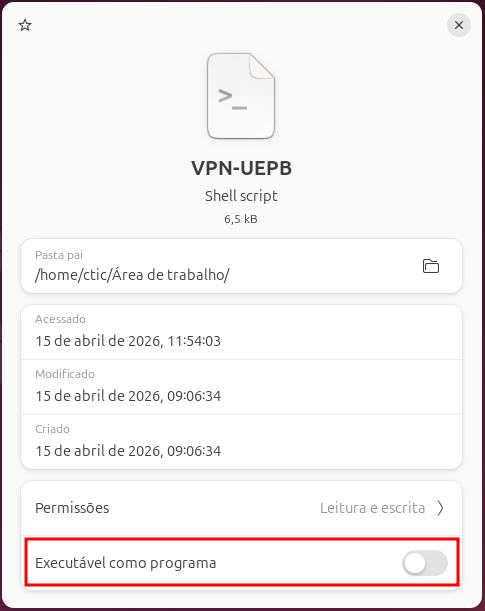
Ative a opção "Executável como programa"
Iniciando a VPN-UEPB
-
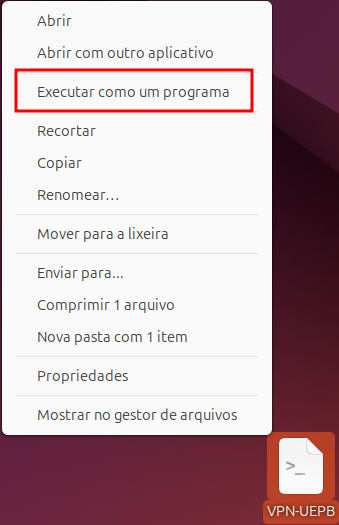
Após ativar a permissão de execução como programa, clique com o botão direito no arquivo VPN-UEPB e selecione a opção "Executar como um programa".
-
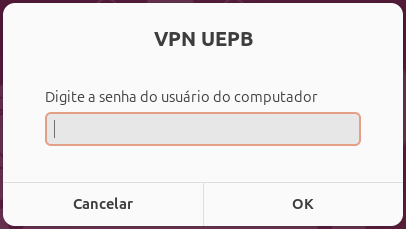
O aplicativo vai pedir para digitar a senha do computador.
-
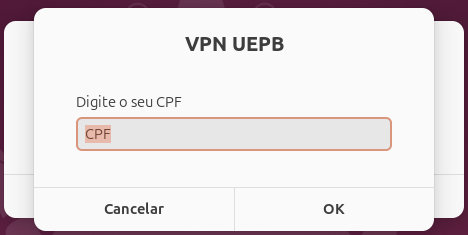
Entre com o CPF no campo disponível.
-
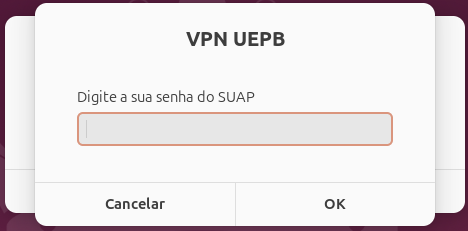
Entre com a senha do SUAP.
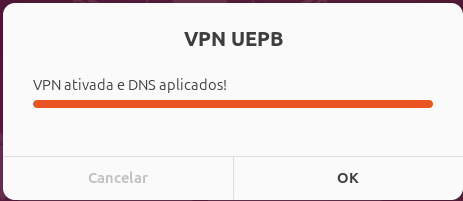
Após a configuração inicial da conexão VPN o aplicativo irá exibir uma mensagem informando que a VPN foi ativada.
Desativando a VPN-UEPB
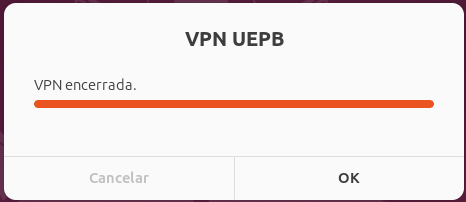
Para desativar a VPN basta executar o arquivo VPN-UEPB conforme exemplificado no passo 4. Após a desativação da conexão VPN o aplicativo irá exibir uma mensagem informando que a VPN foi encerrada.
Informações Importantes
É imprescindível DESCONECTAR da rede da UEPB para que tenha a utilização de internet particular funcionando novamente, pois além de ser mais lenta, a conexão com a UEPB está condicionada às normas de uso previstas na Instituição, bem como suas restrições e penalidades por uso impróprio.