Cadastrar Biométrico
Introdução
Este artigo, tem como objetivo explicar o processo de cadastro de digitais para o Restaurante Universitário (RU) utilizando o projeto SuapTerminais.
Essa etapa é importante para garantir a segurança e a eficiência no controle de acesso ao RU, permitindo que os alunos possam utilizar suas digitais para realizar as refeições.
Pré-requisitos
Esse artigo pressupõe que o sistema já esteja iniciado e que o operador do terminal esteja logado.
Caso contrário, considere obrigatoriamente consultar nosso outro tutorial Iniciando o Sistema do Terminal.
Realizando Cadastro de Digital
Ao realizar login e certificar-se que o leitor biométrico está funcional, insira a matricula da pessoa que deseja fazer o cadastro biométrico.
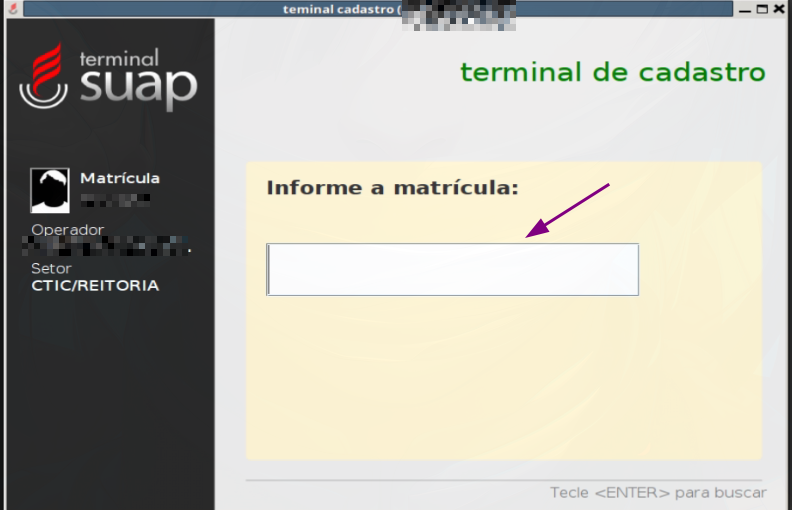
Depois de inserir a matricula, você será redirecionado para tela de cadastro, clique na opção "Consolidar Digital":
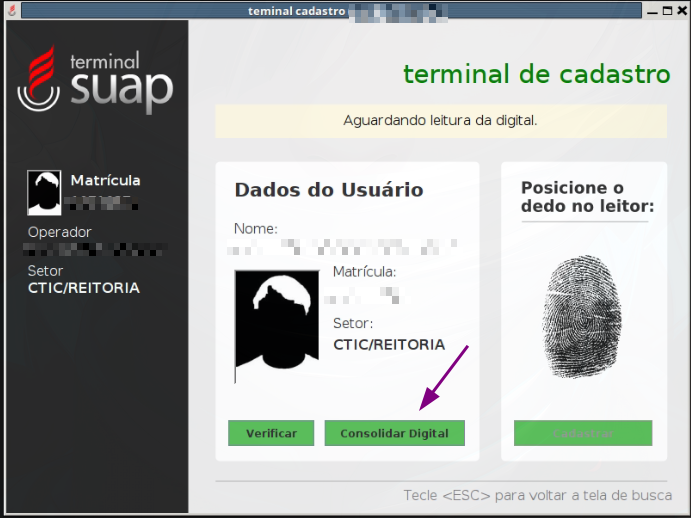
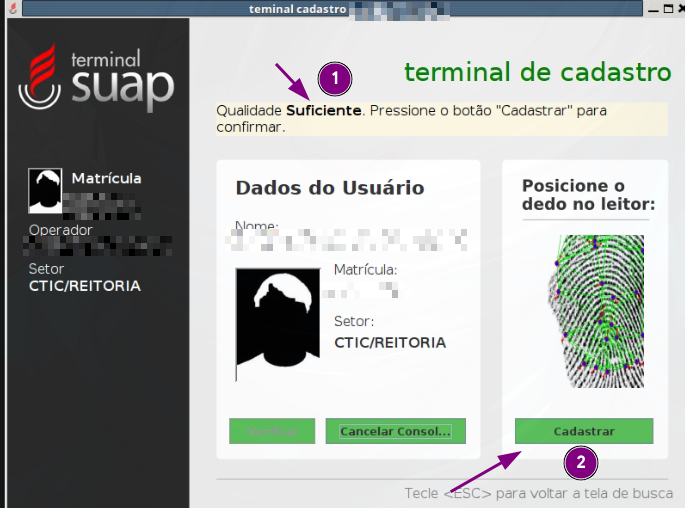
Neste momento, você irá o colocar o dedo da pessoa no leitor e realizar a consolidação até aparecer uma mensagem de qualidade suficiente.
Após isso, basta clicar no botão Cadastrar.
Info
O botão "Cadastrar" estará disponível somente após a qualidade do template (digital) for aceitável.
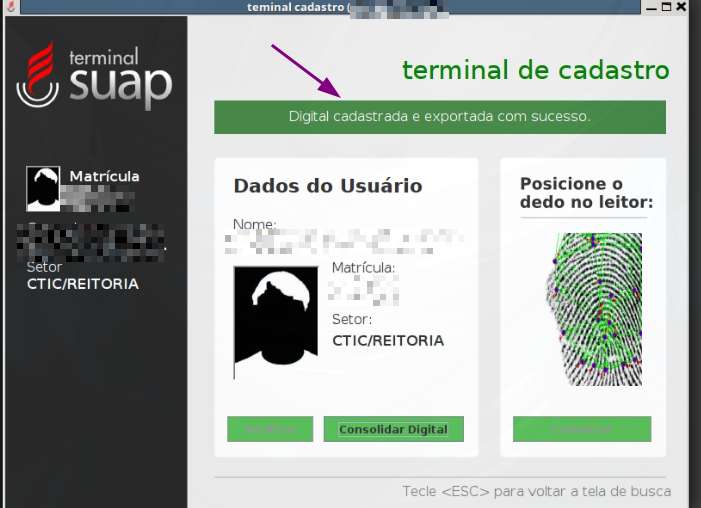
Após o cadastro, deverá receber uma mensagem como essa.
Verificação da digital
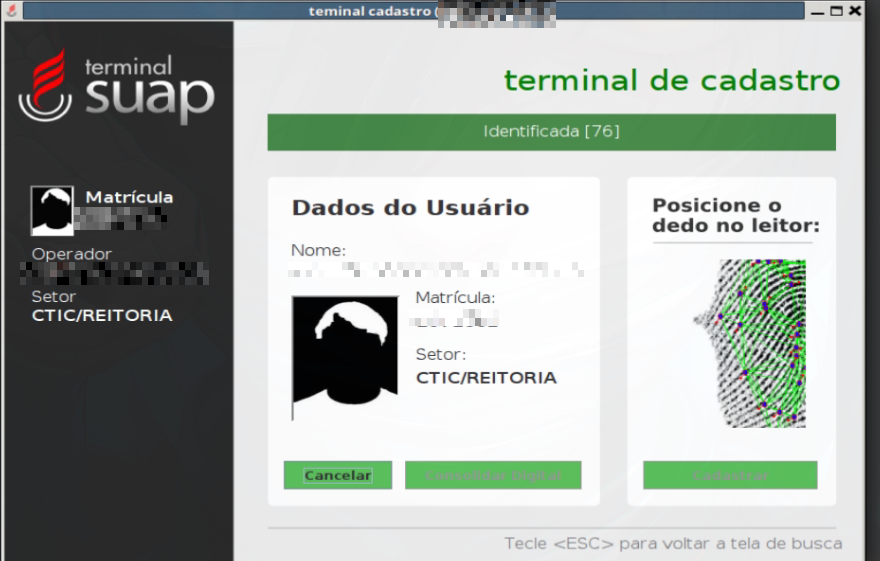
A funcionalidade de verificação é usada para testar se a digital recém cadastrada está funcionando corretamente.
Info
O botão "Verificar" só estará disponível quando a pessoa tiver um cadastro de template (digital).
Se essa opção ainda não está disponível após o cadastro, volte para tela inicial apertando ESC, escreva a mesma matrícula de quem você acabou de cadastrar e agora verá que terá acesso a função.
Cadastro de senha para alunos com digital fraca
Info
O gerenciamento de digitais fracas é feito através do SUAP e não pelo Terminal de Cadastro.
No SUAP a funcionalidade descrita abaixo só está disponível para usuários com permissões para cadastrar digitais.
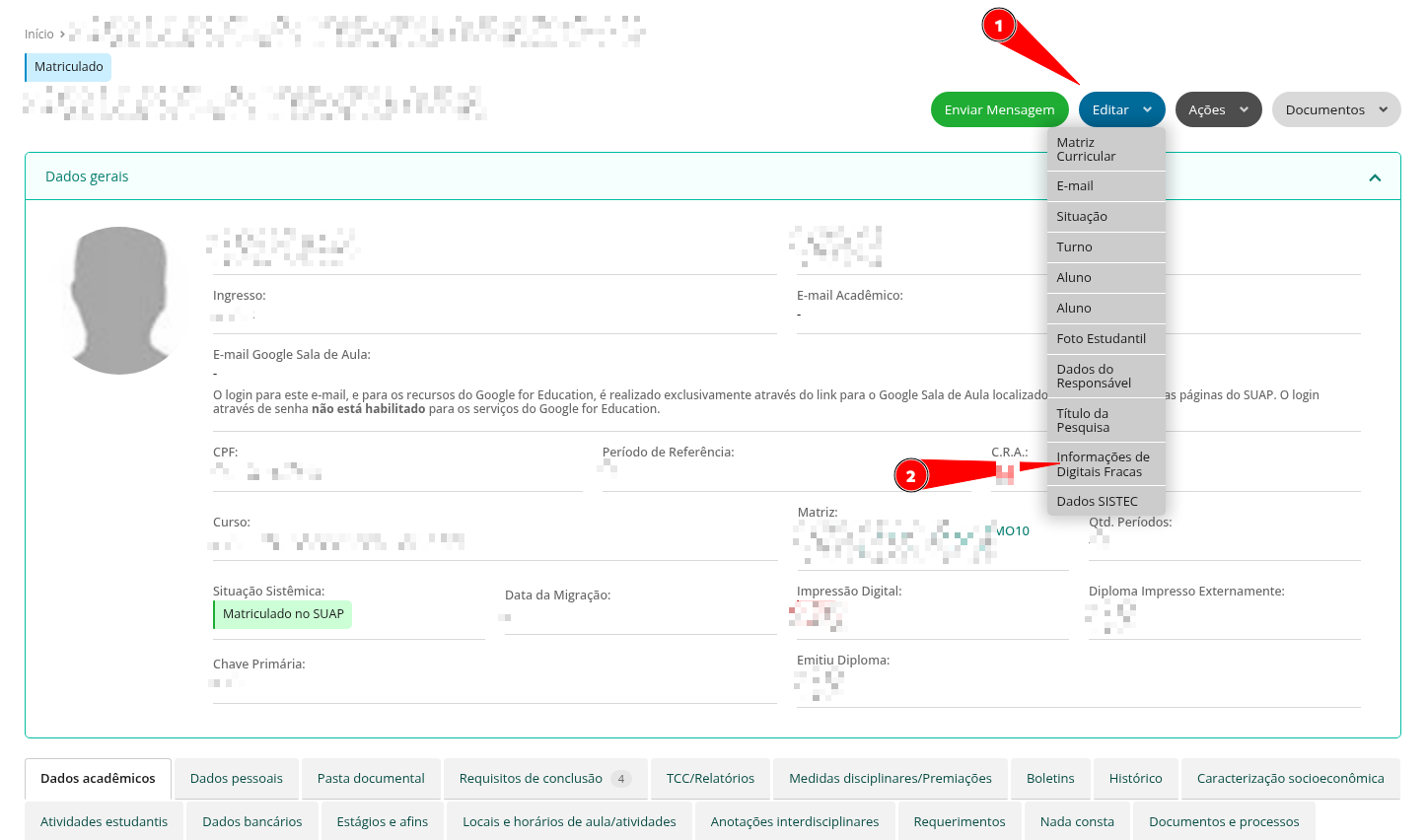
Acesse a tela do estudante que deseja definir uma senha, depois clique em editar e em seguida nas opções que aparecerem, clique em "Informações de Digitais Fracas".
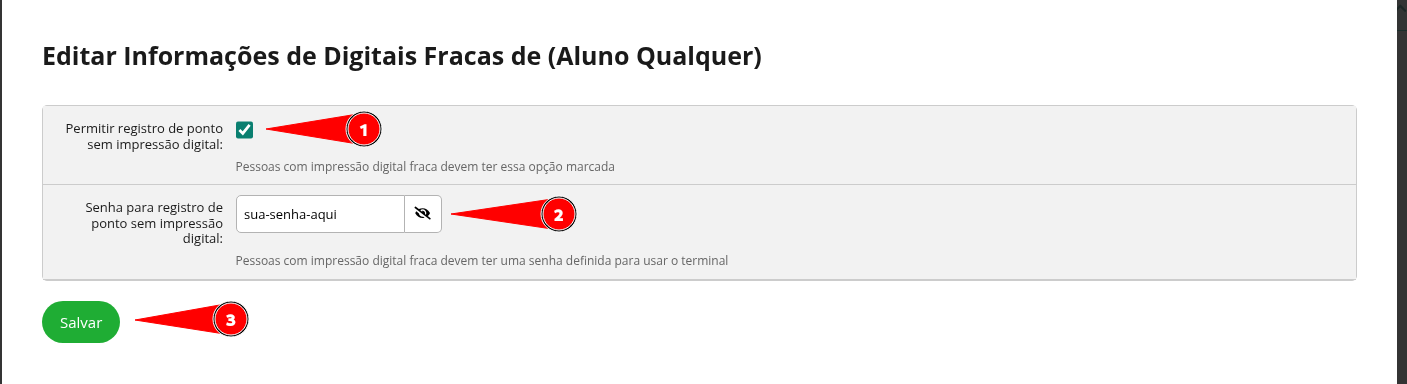
No formulário que aparecerá, marque o checkbox "Permitir registro de ponto sem impressão digital" e defina uma senha para o aluno. Lembre-se de clicar em "Salvar" para que as alterações sejam aplicadas.
Exportando digitais para o SUAP
Por padrão, no momento do cadastro, a digital já é exportada automaticamente.
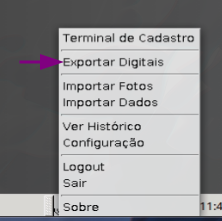
No entanto, vale salientar que existe uma opção ao clicar com o botão direito do mouse no ícone da UEPB, "Exportar Digitais", que se conecta ao SUAP e exporta dados de digitais encontrados no terminal.